Giscus를 이용한 Hugo blog 댓글 기능 구현

서론 블로그를 찾아주는 사람은 거의 없는 것 같지만.. 댓글 기능도 언젠간 넣어야지 벼르고 있었습니다. hugo 블로그로 변경하기 전 WordPress 블로그를 사용할 때에는, 댓글 기능이 기본으로 들어가 있어서 기능 구현을 신경쓰지는 않았습니다. 다만 WordPress 댓글은 별도의 인증 없이 아무나 쓸 수 있다보니, 광고 봇들을 막기 위해 관리자 승인을 거쳐야 노출되도록 설정하는 등의 번거로움이 있었습니다. 찾아주는 사람 없는 블로그인데도 광고 게시 시도는 하루에도 수백건씩 오더라구요.. 아무튼 지금은 hugo 블로그를 사용중이고, hugo는 정적 사이트 생성기이기 때문에 자체적으로 댓글을 지원하는 옵션은 없습니다. 그렇다고 댓글을 아예 못쓰는건 아니고, 페이지에 외부 댓글 시스템을 붙여넣으면 구현할 수가 있습니다. 댓글을 구현해주는 시스템은 giscus, uterrances, Disqus 등 여러가지가 있어서 뭘 선택해야 좋을지 또 찾아봐야 하는데요, 다행히 비슷한 고민을 하신 선배 개발자분들이 있어 저는 고민하는 시간을 줄일 수 있었습니다. ...

2026년 8월 5일 · 4 분 · rammie

WordPress에서 Hugo로 갈아타기 by Claude

왜 Hugo인가? https://gohugo.io WordPress는 강력하지만 무겁다. PHP, MariaDB, 각종 플러그인이 맞물려 동작하는 구조는 단순한 블로그를 운영하기엔 오버스펙이다. 특히 코드 스니펫과 기술 글 위주의 블로그라면 더욱 그렇다. Hugo로 갈아탄 이유는 크게 세 가지다. 속도: DB 조회와 PHP 실행이 없다. nginx가 정적 HTML 파일만 서빙한다 단순함: MariaDB, PHP 없이 서버 구성이 훨씬 가벼워진다 SEO: 빠른 로딩 속도는 Core Web Vitals 점수에 직접 영향을 준다 WordPress vs Hugo 요청 흐름 비교 WordPress 요청 흐름은 다음과 같다. ...

2026년 5월 11일 · 4 분 · rammie

Nginx letsencrypt SSL 적용과 인증 문제

서버를 구축하고, WordPress를 설치하고, 내 domain을 구매해서 이제 어디서나 domain 주소로 내 블로그에 접속할 수 있게 되었다. 하지만 이 상태로 블로그를 사용하면 보안이 취약해서 블로그 관리를 위한 로그인 정보 등이 해킹 당할 위험이 있다. 보안을 강화하기 위해서 SSL을 적용할 수 있다. 웹사이트 보안을 위한 방법, SSL이란? https://blog.naver.com/skinfosec2000/222135874222 내 domain 주소에 SSL을 적용하는 방법도 여러 블로그에 잘 설명되어 있다. Nginx letsencrypt SSL 적용기 https://yeopbox.com/우분투ubuntu-22-04-server-워드프레스-nginx-letsencrypt-ssl-적용기/ 그대로 따라하면 SSL 적용은 어렵지 않다. SSL을 적용하기 위해서는 인증서가 사용되는데, 이 인증서는 일정 주기(3개월)마다 갱신해줘야 한다. 위 블로그에서 인증서 자동 갱신을 적용하는 방법까지 설명되어 있지만, 나는 이 갱신이 수행되는 부분에서 문제가 발생했다. ...

2023년 11월 4일 · 2 분 · rammie

서버에 WordPress 설치하기

요즘은 많은 홈페이지와 블로그들이 WordPress를 통해서 만들어진다고 한다. WordPress를 설치형 블로그라고 하는데, 페이지 모양을 구성해주는 일종의 템플릿이다. https://namu.wiki/w/워드프레스 서버 구축 이후, WordPress 설치와 사용을 위해서는 선행해야 할 작업들이 있다. NGINX 설치 https://yeopbox.com/우분투ubuntu-22-04-server-php-nginx-설치기/ PHP 설치 https://yeopbox.com/우분투ubuntu-22-04-server-php-nginx-설치기/ MariaDB 설치 https://yeopbox.com/우분투ubuntu-22-04-server-mariadb-설치-및-기본-설정/ 위 프로그램 들은 왜 필요한 것일까? NGINX는 웹 서버 프로그램이다. 웹 서버 프로그램에 대해 설명한 글 중 가장 이해하기 쉬웠던 것은, 웹 서버 프로그램이 웹 브라우저의 반대 역할을 하는 프로그램이라는 것이다. 서버는 NGINX를 통해 웹 페이지를 제공하고, 클라이언트는 Chrome, Safari등을 통해 이 웹 페이지를 볼 수 있다. 대표적은 웹 서버 프로그램으로는 Apache HTTP server가 있는데, 현재 사용률이 가장 높지만 무겁다는 단점이 있다. 나는 저사양의 미니PC로 서버를 만들었기 때문에, 무조건 가벼운 NGINX를 사용하기로 했다. ...

2023년 8월 20일 · 2 분 · rammie

홈 서버 구축기

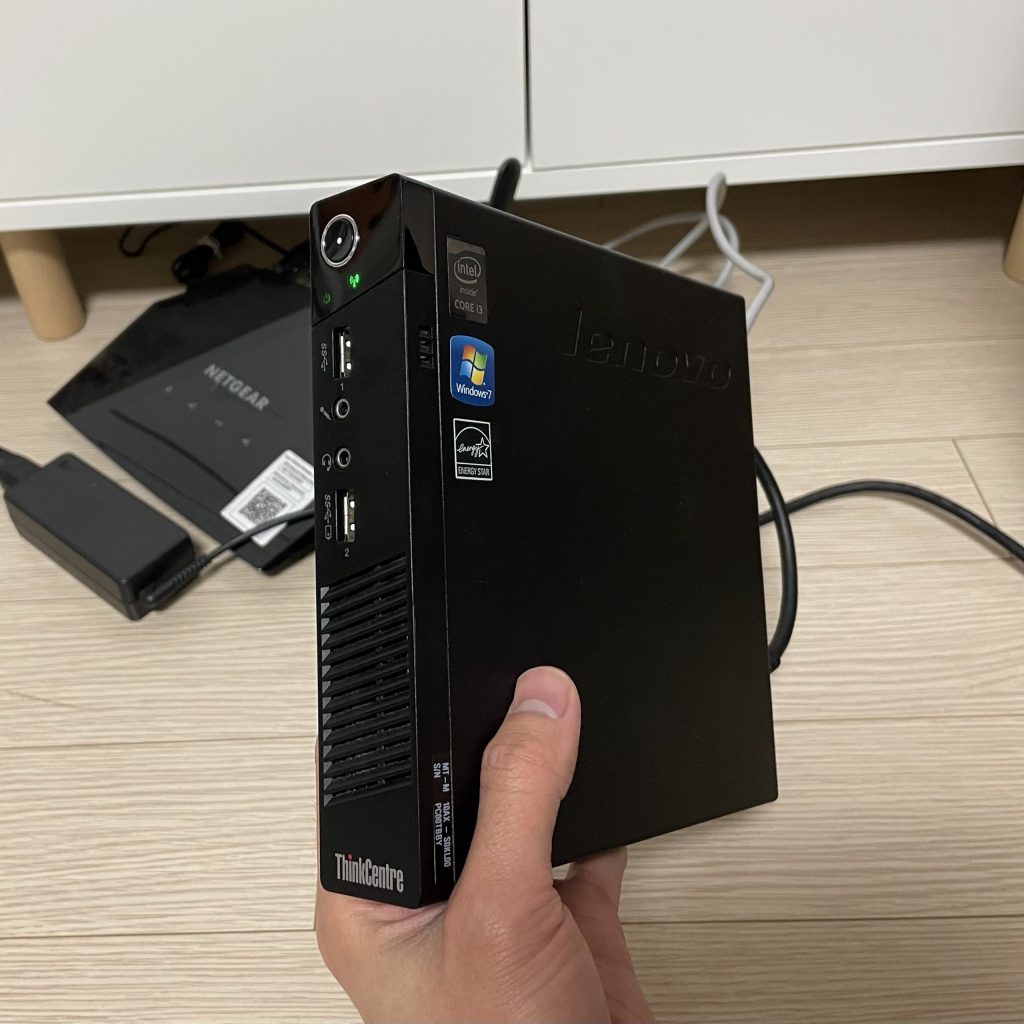
0. 홈 서버 용 하드웨어 준비 당근으로 미니PC 구매 Intel Core i3-4130T 2.9GHz CPU 16GB RAM 512GB SSD 집에서 사용중인 공유기에 유선으로 연결 공유기 : NETGEAR R6350 https://www.netgear.com/kr/home/wifi/routers/r6350/ 1. Linux OS 설치 https://nitr0.tistory.com/324 Ubuntu Server 22.04.2 LTS https://ubuntu.com/download/server 중간에 생성하는 username과 password 기억해놓기 (ssh 접속을 위해 사용) System update $ sudo apt-get update $ sudo apt-get upgrade LAN card logical name 확인 Local IP 확인 $ sudo lshw -c network $ ip a 2. ssh 연결 server에 접속할 기기를 server가 연결된 공유기 network 에 연결 Window PC에서는 WSL 이용 WSL 설치: https://blog.naver.com/yul1214/222661248678 WSL 터미널에서 ssh 명령으로 server에 접속 $ ssh <username>@<ip> iPad, iPhone 등 apple 기기에서는 Termius 이용 https://johncom.tistory.com/45 이제 서버 에 연결된 모니터와 키보드를 제거해도 ssh 접속으로 서버를 제어할 수 있다. 3. Ubuntu 보안 강화 ssh port 변경 https://nitr0.tistory.com/327?category=836159 http://yeopbox.com/우분투ubuntu-22-04-server-ssh-포트-변경-및-적용기/ 변경된 port 번호 적용하여 ssh 연결 $ ssh <username>@<ip> -p <port> service 이름(ssh)에 mapping된 port 번호 수정 $ sudo vi /etc/services 설정 적용을 위한 재시작 $ service ssh restart $ sudo reboot 방화벽 활성화 https://nitr0.tistory.com/326 ufw 설치 (Ubuntu 설치 시, 기본으로 포함되어있을 수 있음) 활성화 하지 않음면 기본으로 꺼져있음 $ sudo apt-get install ufw 수정된 port를 허용하고 기본 ssh port인 22번을 제한 ssh 서비스 허용 $ sudo ufw allow <port> $ sudo ufw allow ssh $ sudo ufw deny 22 ufw 활성화 $ sudo ufw enable fail2ban 설치 https://nitr0.tistory.com/328 4. 외부로 port 열기 (port fowarding) ※ 주의: port fowarding을 적용하면 즉시 서버가 외부에 노출되므로 반드시 보안강화를 먼저 진행한 후 port를 열어준다. ...

2023년 3월 24일 · 2 분 · rammie